
The job of handymen in business development projects goes a long ways past basically interfacing pipes. They contribute their aptitude from the earliest plan stages through to the last investigations, guaranteeing that plumbing frameworks are proficient, consistent, and solid.
From the many-sided design of lines to the exact establishment of apparatuses, private handymen make the foundation of agreeable and practical homes. In this article, we’ll investigate the craftsmanship and science behind private pipes, revealing insight into the skill expected to guarantee water streams flawlessly through our living spaces. Learn more detail about baderom.
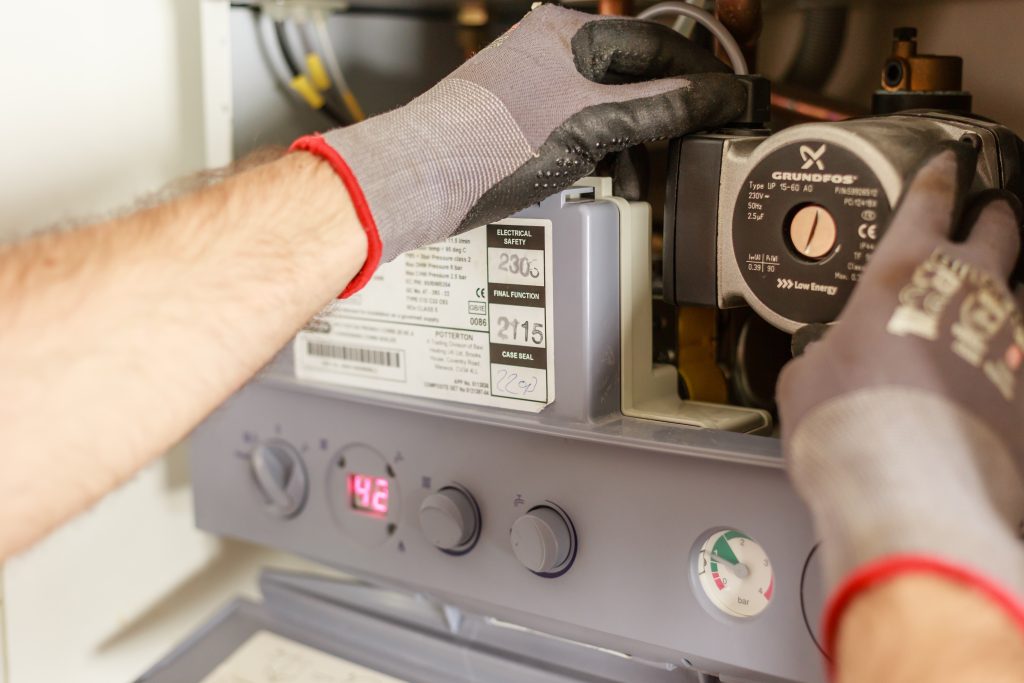
With their abilities and devotion, handymen have a crucial impact in making useful, safe, and exceptional business spaces that serve organizations and networks long into the future. Learn more information about Rørleggervakt.
They think about elements like the home’s design, the quantity of tenants, and the planned utilization of each room. The position of lines, valves, and installations is fastidiously intended to enhance proficiency while limiting obstruction with the feel of the space.
Handymen are talented craftsmans who work with different materials, including copper, PVC, PEX, and steel pipes. Their capacity to cut, bind, weld, and interface pipes with accuracy guarantees a release free and dependable pipes framework.
Similarly as planners make outlines for structures, private handymen configuration plumbing frameworks that incorporate water supply, waste, and gas lines.
The fastidious craftsmanship of a handyman guarantees that each joint, curve, and association is executed perfectly. The progression of water in a private pipes framework is impacted by the standards of liquid elements. Handymen need to comprehend factors, for example, water tension, speed, and line measurement to plan a framework that conveys water at the right strain and rate to each installation. This requires a grip of pressure driven standards and computations to guarantee reliable water stream all through the house.
Handymen guarantee that installations are appropriately associated with the pipes framework and that their position lines up with the general plan of the room. Find out more detail about 24/7 rorleggervakten.
Introducing installations, like fixtures, latrines, showers, and sinks, is both a specialized and tasteful undertaking. Appropriate establishment guarantees usefulness as well as adds to the generally visual allure of the space.
Private handymen are issue solvers naturally. At the point when issues emerge, like holes, stops up, or low water pressure, they depend on their skill to analyze the issue and execute powerful arrangements.
This might include utilizing specific apparatuses like line cameras and break location gear to pinpoint stowed away issues without causing superfluous harm.
This incorporates embracing eco-accommodating arrangements, brilliant pipes installations, and water-saving advancements that line up with the necessities of earth cognizant mortgage holders.
As innovation propels, so does the universe of plumbing. Private handymen should remain current with the most recent developments in plumbing materials, apparatuses, and frameworks.
Handymen carry both creativity and specialized keenness to each project they attempt, guaranteeing that homes have effective and dependable pipes frameworks. From the design of lines to the establishment of installations, crafted by private handymen contacts each part of our regular routines, giving the establishment to solace, comfort, and cleanliness inside our homes.